-
-
1.
Intro to Advanced Floral Pattern Design ; Raster to Vector
2:57
-
2.
Leçon 1 Enky in Procreate
9:24
-
3.
Leçon 2 traçage automatique dans Adobe lllustrator pour iPad
9:31
-
4.
Leçon 3 Exportation et lmporting du fichier SVG
7:25
-
5.
Leçon 4 Créer un schéma de couleur alternatif
6:50
-
6.
Leçon 5 Remplissage et organisation initiale du motif
8:44
-
7.
Leçon 6 Corrige et ajustement complexe
8:58
-
8.
Leçon 7 Régler les composants du motif
9:03
-
9.
Leçon 8 Touches de finition avant la fin
10:08
-
10.
Leçon 9 Conclusion et envelopper
3:19
-
AD 10 Advanced Floral Design Raster to Vector
Delores Naskrent, Creative Explorer
À propos de ce cours

J'essaie toujours de trouver des moyens d'augmenter ma productivité. Il est absolument nécessaire lorsque vous êtes une opération à une personne et que vous devez continuer à démanteler le contenu ! Lors de la production de cours pour l'école, je fais également mes orteils plongés dans la conception et l'illustration de la surface que je fais pour la licence d'art. Ce cours a été enregistré dans Affinity Designer version 1, mais toutes les instructions peuvent être suivies sans aucun problème dans Affinity Designer 2.
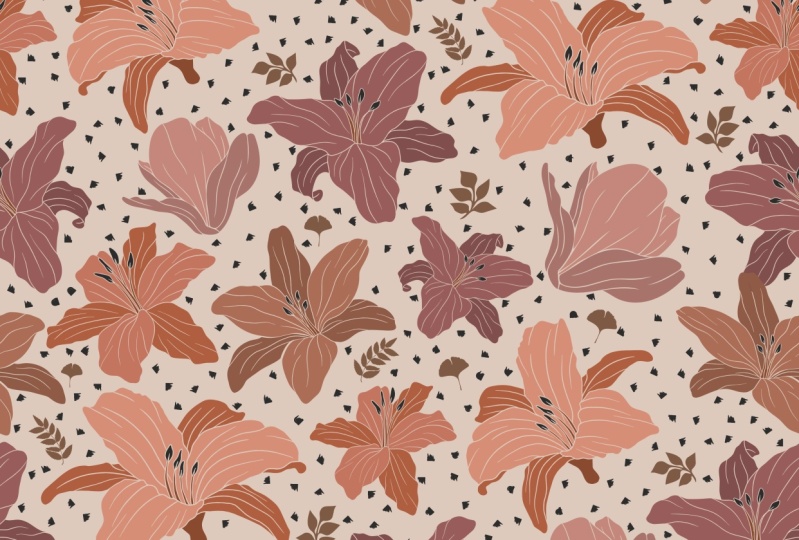
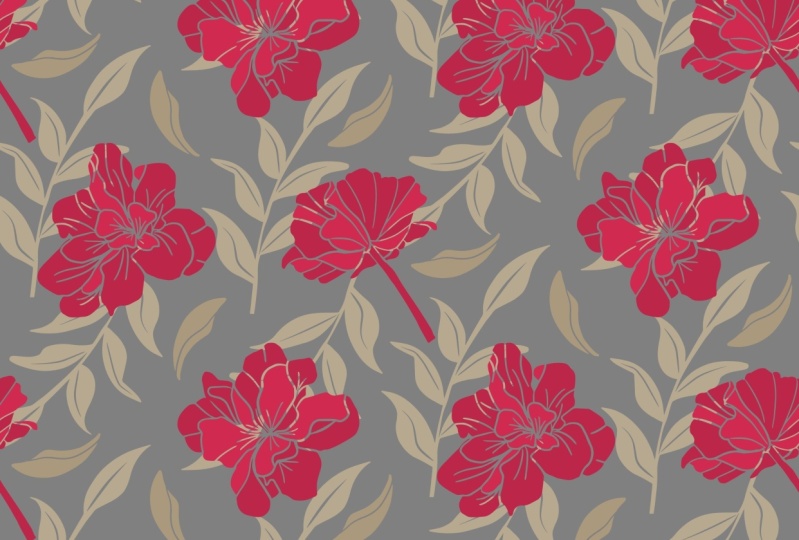
Ce cours, Advanced Floral Pattern Design Raster to Vector, vous montrera une partie de ma méthodologie de design de motif et d'illustration que j'utilise pour créer des lignes internes sur mes motifs qui apparaissent à la couleur de fond. Je veux que les lignes intérieures soient essentiellement transparentes. Il y a certainement plus d'une façon de réaliser cela, mais je pense que j'ai compris le plus rapide !
Dans le cours, je vous emmène du début à la fin pour créer un motif de répétition complet, notamment avec les lignes internes que je viens de décrire. Je trouve qu'il donne la cohérence globale du motif. Avec ces techniques, je pourrai enregistrer le motif dans une autre itération. Je m'assure que le swatch de motif que nous allons créer est complètement modifiable et les couleurs peuvent être modifiées facilement.
Un de mes objectifs est de vous montrer comment nous pourrons le recolorer une fois le motif terminé et ajouter des textures, ce sont deux choses que je ferai dans les cours de follow-up des compétences Affinity Designer que vous avez déjà appris seront renforcées.
Chaque fois que je fais un cours de design de motif pour Affinity Designer, de nouvelles opportunités se présentent pour vous enseigner les compétences et les stratégies d'efficacité. Et j'essaie de toujours faire des choses d'une manière qui le rend amusant et réalisable.
Dans ce cours, je vous passerai :
- ma méthode étape par étape pour encrer des fleurs avec des lignes d'intérieur « see-through »
- conseils pour créer des compositions pour une nouvelle itération d'un motif
- mon flux de travail pour le tracage automatique et la création du fichier SVG initial
- ajuster les couleurs jusqu'à ce que vous soyez satisfait d'un schéma de couleurs et en gardant assez simple pour éditer plus tard
- méthodes de maintien de l'art entièrement modifiable pour les ajustements ultérieurs
Ceci est un exemple réel du fonctionnement d'un concepteur de motifs de surface. Créer des collections est impératif pour être un artiste dont les œuvres sont vendues. Avec ces cours de design de motifs, je crée un continuum d'apprentissage qui, une fois terminé, vous donnera les compétences nécessaires pour poursuivre cela comme l'un de vos flux de revenus divergents.
Les concepts clés que je vais inclure :
- examen de la méthodologie de design de motif spécifique à Affinity Designer
- comment les décisions sont prises avec le placement des motifs et des choix de couleur pour produire un beau motif fini
- approches que vous pouvez entreprendre avec votre carrière de design de motif de surface
Ce cours vous emmène de Procreate, à auto-tracing dans le programme de votre choix et dans Affinity Designer pour la finition. Ce flux de travail peut être différent pour vous si vous utilisez d'autres logiciels, mais tous les concepts sont applicables pour vous à l'avenir. Si vous avez déjà utilisé Procreate et Affinity Designer avant, vous vous sentirez à l'aise avec toutes les étapes.
Intro vers avancé motif floral Design Raster vers le vecteur
Cette courte introduction vous donnera un aperçu du cours.
Leçon 1 : lnking the Florals in Procreate
Dans cette leçon, je vous montrerai ma nouvelle méthode pour encrer les fleurs avec des lignes inversées. Ce que nous allons finir, c'est un floral solide avec des contours clairs qui montrent à l'arrière-plan ou tout ce qui est en-dessous. Je vous montre comment j'ai augmenté ma productivité et ma précision et expliquer la technique en détail. La fleur sera maintenant prête pour le tracé dans votre vectoriseur préféré. Je vais utiliser Adobe Illustrator sur l'iPad.
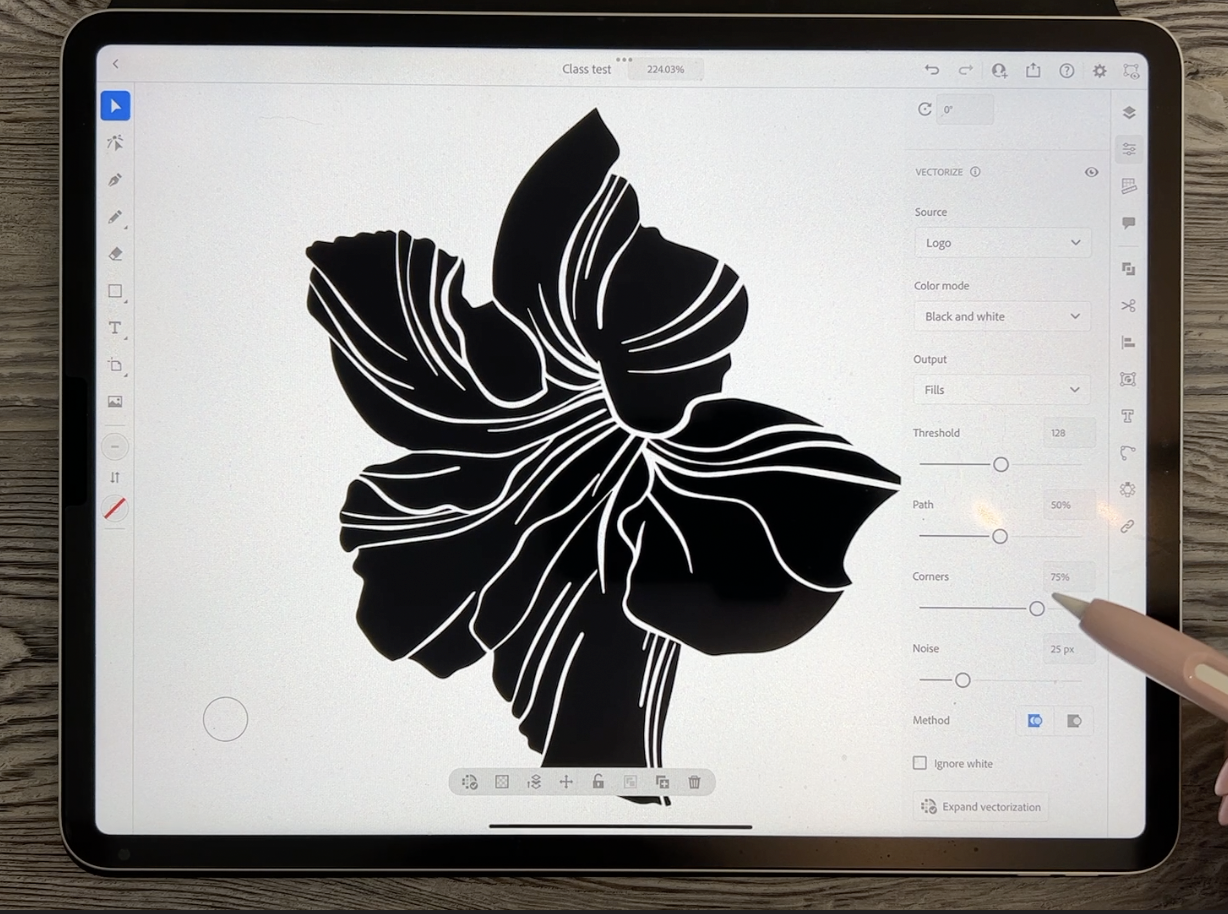
Leçon 2 : le traçage automatique dans Adobe Illustrator pour iPad
Dans cette leçon, je décrirai le processus complet de choisir les pinceaux à utiliser et de vous montrer comment faire une ébauche rapide des formes de fleurs. Après avoir terminé l'encrage de la fleurs, j'importe dans Adobe Illustrator pour effectuer le auto-tracing. J'explique tous les paramètres de la fonction auto-trace
Leçon 3 : exporter et lmporting le fichier SVG
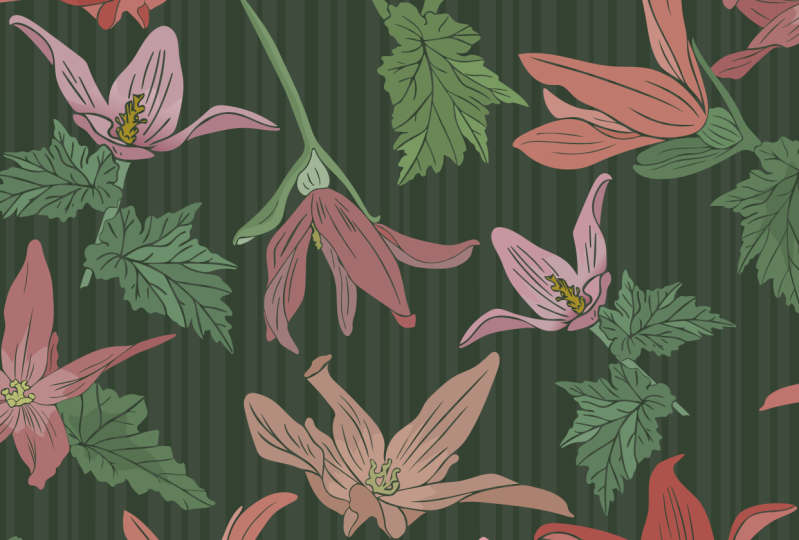
Dans cette leçon, je vais compléter le tracage automatique de chaque motif dans Illustrator. Une fois que cela est fait, je vais colorer chacun des motifs. J'avais les couleurs que j'ai utilisées pour la première itération du design lorsque je pratiquais, mais je veux créer un schéma de couleurs complètement nouveau. Cela me donnera un tout nouveau motif et un look que je peux utiliser dans une nouvelle collection ou comme une alternative à ce motif principal.
Leçon 4 : créer un schéma de couleur alternatif
C'est la leçon dans laquelle je vous enseigne sur la création d'un nouveau schéma de couleurs et une autre catégorie de couleurs pour les swatches. Je vous montre comment importer une image et échantillonner les couleurs de celui-ci. Je passe par une première coloration du motif et fais quelques ajustements en cours de route.
Leçon 5 : remplissage et arrangement
Dans cette leçon, nous commençons à obtenir la gritty de la dernière œuvre. Je finaliserai toutes les feuilles et cela comprendra la création d'un masque pour vous débarrasser des détails indésirables jouant dans les fleurs. Nous sommes un pas plus près de finaliser notre design maintenant.
Leçon 6 : correction et ajustement complexe
Nous arrivons au point de vraiment voir la lumière à la fin du tunnel. Dans cette leçon, je fais des procédures comme extraire un ensemble de feuilles ou de bourgeons d'un endroit et le retrofitting pour travailler dans un autre endroit. Je continue de régler la disposition et même de faire quelques changements supplémentaires avec la couleur.
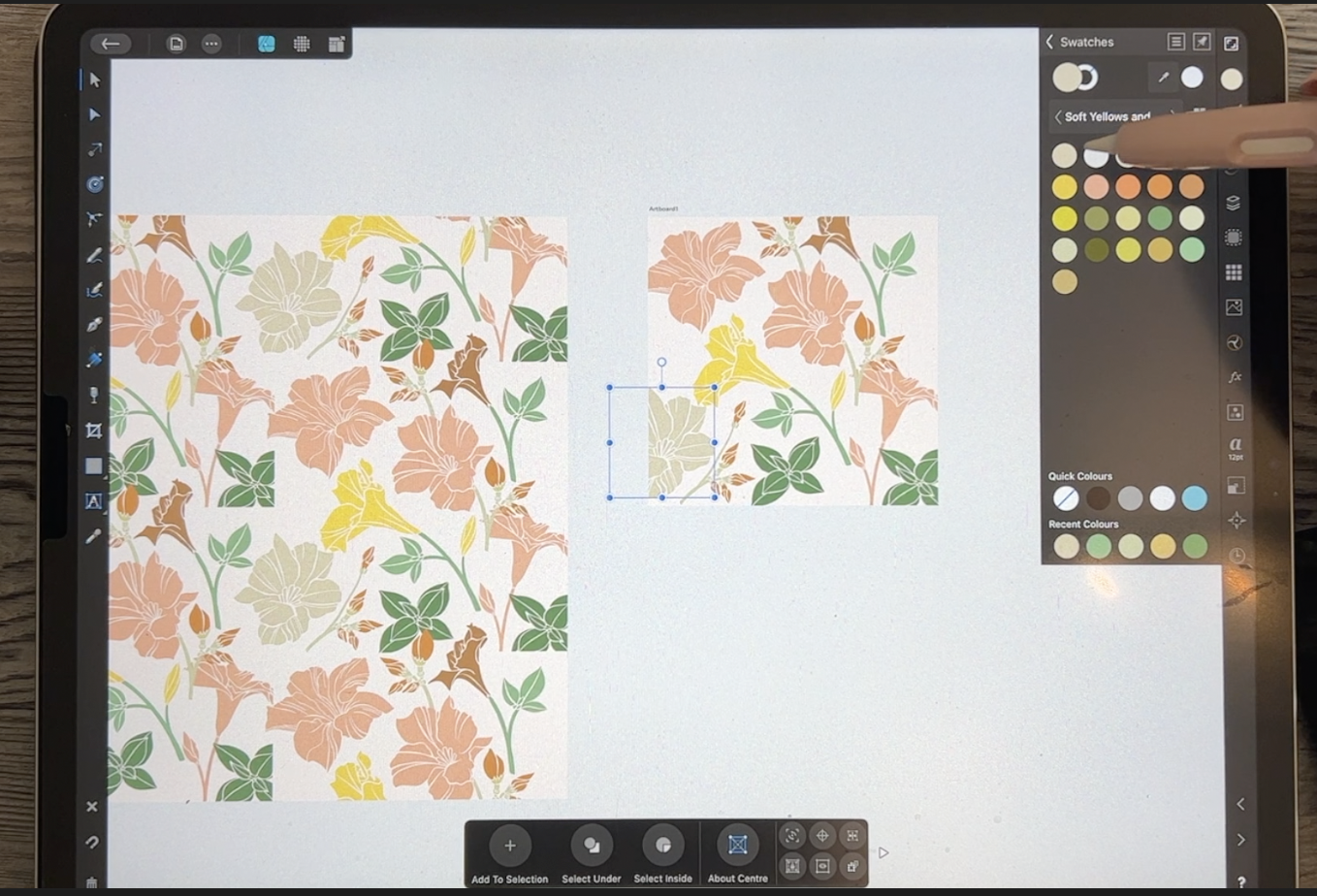
Leçon 7 : ajustement des composants du motif
Ajouter toutes les touches de finition est le centre de cette leçon. J'ajouterai toutes les textures de fond dans la pièce, puis je vais améliorer encore tous les éléments de premier plan avec une combinaison des pinceaux de balai de couleur ainsi que des textures telles que les éclateurs.
Leçon 8 : touches de finition avant la fin
Nous allons conclure tout dans cette leçon. Cette leçon vous montre les étapes supplémentaires que je fais pour rendre l'œuvre d'art plus dimensionnelle. Je parle de la sélection de swatch de couleur, expliquant l'importance de garder le nombre de couleurs à un montant raisonnable.
Leçon 9 : conclusion et envelopper
Je vous montre quelques maquettes rapides avec le motif et nous finissons par un chat sur les prochaines étapes.
Concepts couverts :
Les concepts couverts incluent mais ne sont pas limités aux techniques d'encrage Procreate , vectoriser une image de trame, créer des schémas de couleurs, arrangement de motifs, ajustement, l'outil du chemin, le nœud aussi, l'outil de déplacement, les formes, les nuances de couleurs et l'importation de couleurs, Adobe Illustrator Affinity Designer Asset Studio, Affinity Designer Vector Persona, layering, Affinity Designer Transform Studio, Affinity Designer Design de motif designer, Affinity Designer Color Studio, texture bitmap fills, et bien plus.
Vous obtiendrez le bonus de…
- 1 heure et 20 minutes de direction d'un instructeur qui travaille dans le domaine du design graphique et de l'éducation depuis plus de 40 ans
- connaissance de multiples façons de résoudre chaque défi de conception
- un contour que vous pouvez imprimer et ajouter à votre liant de cours
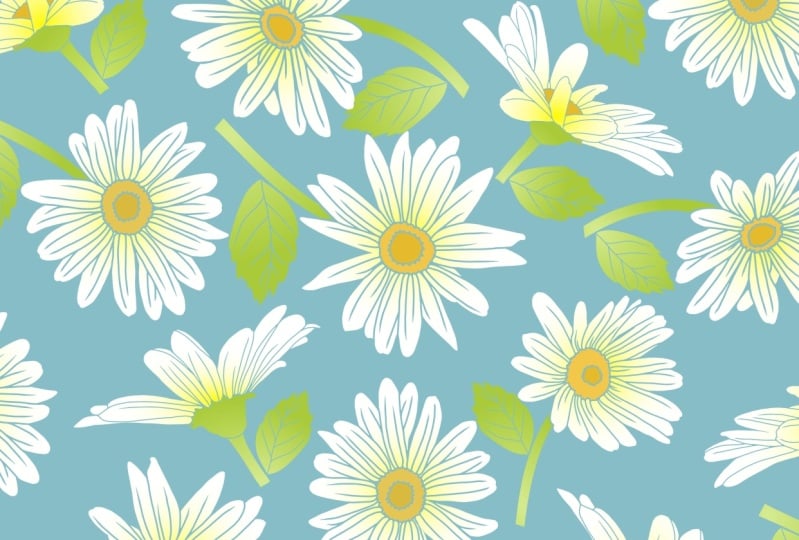
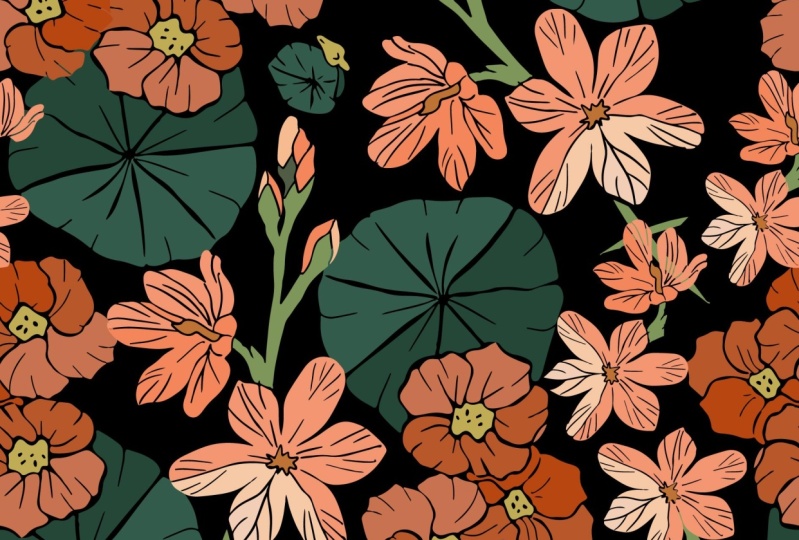
Projets de cours Tout afficher (9)
Veuillez noter que ce cours est fourni à des fins d'éducation personnelle, d'information et de commodité uniquement, qu'il est de nature générale et qu'il ne vise pas à remplacer des conseils professionnels, juridiques ou médicaux. Pour en savoir plus, consultez nos Conditions d'utilisation.