-
-
1.
Maquetas de marcos a escala en Affinity Designer V2 Introducción a la clase
3:29
-
2.
El proyecto de clase
0:48
-
3.
Las descargas para clase
2:49
-
4.
Sourcing de imágenes para fondos
7:36
-
5.
Conceptos básicos de dibujo a escala en Designer
4:54
-
6.
Crea una biblioteca de marcos de configuración
6:38
-
7.
Creación y uso de estilos
5:39
-
8.
Guardar maquetas como plantillas
3:15
-
9.
Maqueta de un solo fotograma, parte 1 (crea el marco)
9:25
-
10.
Maqueta de un solo fotograma, parte 2 (textura y dimensión)
15:55
-
11.
Crea una maqueta de múltiples marcos
17:46
-
12.
Reflexiones finales
1:30
-
Diseño gráfico | maquetas de marcos a escala en Affinity Designer para iPad V2
Tracey Capone, Illustrator, Photographer & Designer
Acerca de esta clase
¿Vende tu obra de arte en línea y quiere ayudar a tus compradores potenciales a visualizar tu trabajo de manera más
efectiva?¿Ya usas maquetas, pero te gustaría poder crear tus propios diseños personalizados que sean más cohesivos con tu estilo, y mostrarlo en su mejor momento?
O tal vez solo quieras crear un muro de galería en tu propia casa, y quieras ahorrar tiempo y frustración al crear una maqueta rápida.
En esta clase, te mostraré cómo usar Affinity Designer para iPad V2, para crear tu propio arte de pared único a escala y a escala. Ya sea que estés vendiendo tu trabajo, compartiendo en las redes sociales o decorando tu casa, estás en el lugar correcto.

¡Hola a todos!
¡Soy Tracey... un fotógrafo, ilustrador y Top Teacher, aquí en Skillshare!
He estado vendiendo mi trabajo fotográfico e ilustración en línea durante casi 15 años, tanto en Etsy, como en mi propio sitio web. Usar maquetas para ampliar mi trabajo, no solo ha ayudado a que mis anuncios se destaquen, sino que ha ayudado a los compradores potenciales a visualizarlo mejor, en una pared, en una variedad de tamaños.
Lo mejor de todo es que poder crear mis propias maquetas a escala me permite tomar un enfoque consultivo con compradores serios al permitirme crear maquetas personalizadas de mi trabajo en un muro en su propio espacio.
Esto no solo ha llevado a la compra de copias más grandes, sino que, en muchos casos, copias múltiples en lugar de una única.
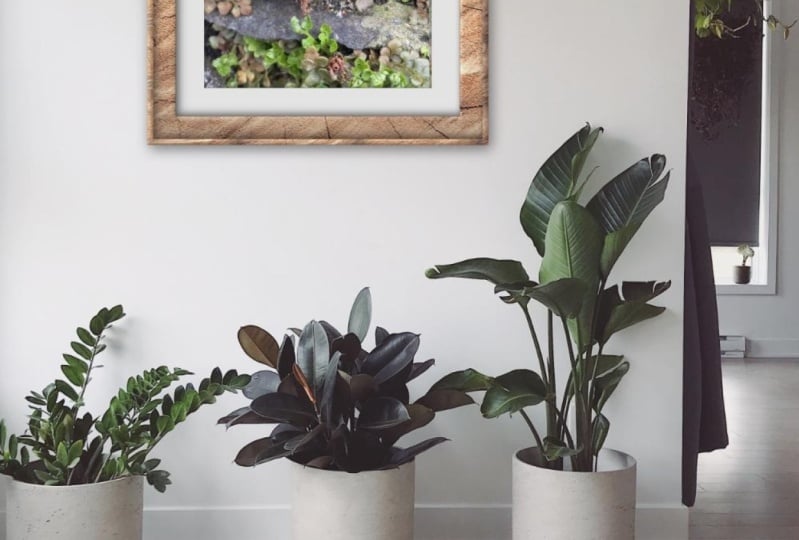
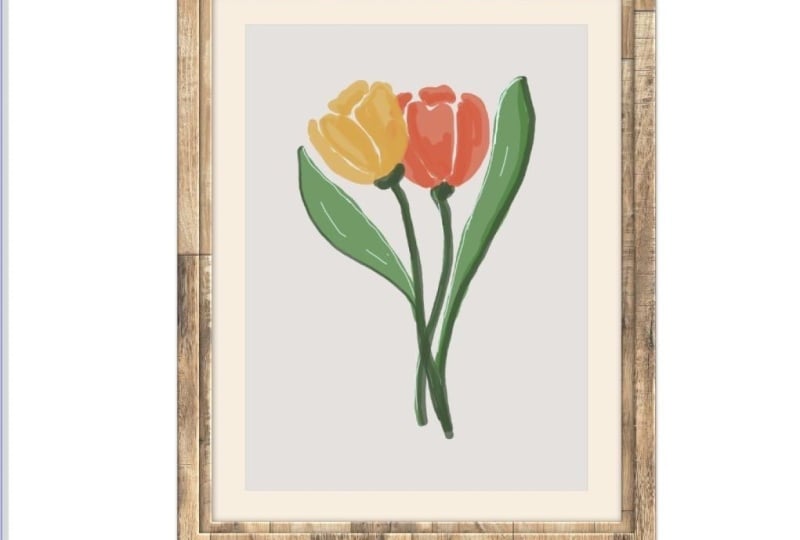
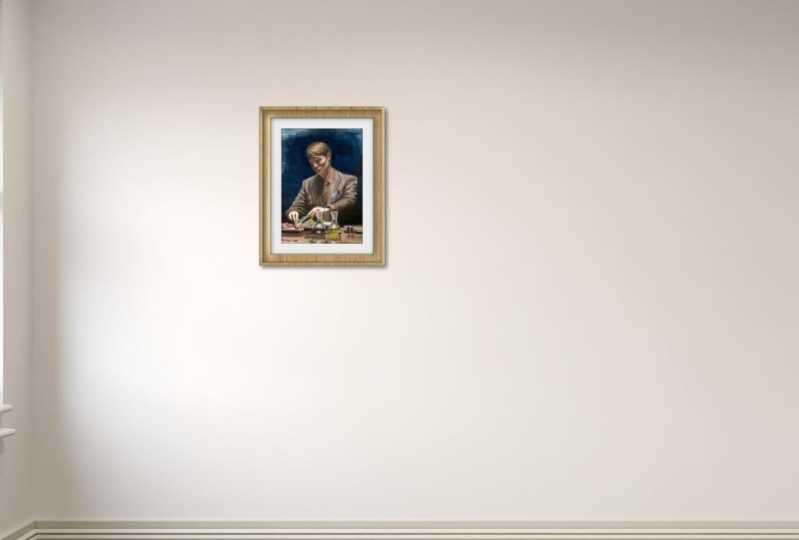
En esta clase, caminaremos paso a paso a través de la forma más eficiente de crear maquetas de marcos realistas a escala al firmar una escala de dibujo con la herramienta Measure de Affinity Designer.

Con todas las maquetas en venta, tal vez te preguntes por qué crea tus propias maquetas en lugar de comprarlas. ¡Gran pregunta!
- Como usuario de Affinity, es posible que hayas notado que no hay muchas maquetas creadas en Affinity, para Affinity. Si bien se pueden usar maquetas de Photoshop y se reconocen los objetos inteligentes, a veces no funcionan exactamente como se pretendía y tienes que hacer muchas reelaboraciones antes de que se pueda usar la maqueta. Al crear tus propias maquetas en Affinity Designer puedes descansar y asegurarte de que trabajarán en toda la suite de Affinity.
- Al crear tus propias maquetas personalizadas, puedes controlar la sensación general de ellas, hasta el fondo. Esto te permite crear maquetas que complementen tu trabajo, permitiendo que los compradores potenciales lo vean en su mejor momento.
- Ser capaz de crear tus propias maquetas te permitirá realizar consultas a los compradores potenciales que están indecisos y quieren ver tu trabajo en sus muros. Con una foto rápida de su espacio y algunas medidas, puedes crear una variedad de opciones para tus compradores, lo que les permite tomar una decisión más informada. La mayoría de las veces, para mí, esto me lleva a vender impresiones y sets más grandes en lugar de imágenes individuales.
- Si participas en festivales y espectáculos de arte, tienes un espacio en una tienda física o simplemente quieres crear un muro de galería en tu propia casa, las maquetas personalizadas te permiten planificar con anticipación. Poder hacer una maqueta del espacio te permite trabajar de manera eficiente, con menos frustración y, si eres como yo... ¡menos agujeros para llenar después!

En esta clase, cubriremos...
- Mejores prácticas para la obtención de imágenes para tus maquetas
- Exploraremos los diversos sitios de imágenes de uso gratuito, como Unsplash, Pixabay y Pexels, así como el estudio de stock del propio Designer.
- Discutiremos lo que se debe hacer y lo que no se debe hacer cuando se usan imágenes de uso gratuito para maquetas
- Cubriremos qué buscar y qué evitar al elegir imágenes para el fondo de tu maqueta.
- Los conceptos básicos de dibujo a escala
- Te mostraré cómo funciona la herramienta Medida y el dibujo a escala, y por qué quieres establecer una escala al crear tus maquetas de marco
- Cómo crear un marco único a escala
- Crearemos una base de capas vectoriales para un marco, una alfombra y un marcador de posición para nuestras imágenes
- Cubriremos las mejores prácticas para guardar la versión plana de tu maqueta de marco en tus assets, y para vincularlos en todas tus aplicaciones de Affinity, para que puedas crear maquetas en el futuro, sin tener que comenzar desde cero y,
- Te mostraré cómo agregar textura rápidamente y crear dimensión, usando el panel de apariencia, la herramienta de relleno, el relleno de vectores y las herramientas de contorno.
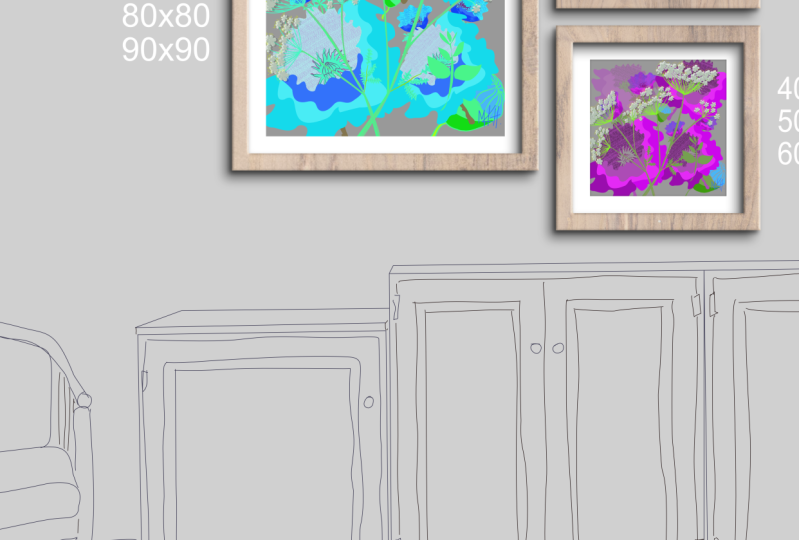
- Cómo crear de manera eficiente un conjunto de marcos múltiples o un muro de galería a escala
- Te mostraré cómo puedes configurar fácilmente tus marcos a distancias perfectas usando el panel Transform y,
- Cómo crear un conjunto de marcos que llenen el espacio, sin abrumarlo.
- Hablaremos de lo que necesitarías para crear maquetas personalizadas para compradores potenciales
- Te guiaré a través de las medidas y otra información, tendrás que crear la maqueta para que puedan ver tu trabajo en sus paredes.
Cuando hayas terminado con la clase, tendrás todo lo necesario para seguir creando tu propio realista, para escalar maquetas y crear una biblioteca de conjuntos de maquetas que podrás usar en el futuro.

- Affinity Designer V2
- Estaré creando mis maquetas a escala usando la versión para iPad de Affinity Designer V2. Si estás en la versión de escritorio, el proceso es el mismo, así que, siempre y cuando sepas dónde están las herramientas, puedes seguir fácilmente las herramientas.
- Tanto Affinity Photo como Publisher también tienen la herramienta Medición, para que puedas seguir usando cualquiera de ellos.
- Imágenes para tus maquetas
- Será útil si tienes algunas imágenes a mano al crear tus maquetas. Si no lo haces, puedes sacar imágenes del Stock Studio.
- Usa imágenes gratis para tus fondos
- ¡No te preocupes! Repasaremos las imágenes de fondo en la clase. Cuando lo hagamos, elige un puñado de tus maquetas favoritas para crear tus propias maquetas.
Para los de la V1 de la aplicación, lo siento, pero la Herramienta de medición solo estuvo disponible a partir de la V2, en las aplicaciones para iPad y para escritorio.

Ten en cuenta que esta clase está dirigida a usuarios intermedios de Affinity Designer. Si bien los principiantes pueden tomar la clase, no repasaremos la interfaz completa en esta clase, por lo que será útil si puedes navegar por el sitio.

Cuando tomes esta clase, recibirás:
- Un conjunto de muestras metálicas en gradiente que he creado solo para esta clase
- Un conjunto de 20 estilos de marco de madera y metal reales que he creado. Te mostraré cómo usarlos para agregar rápidamente textura y dimensión a tus marcos con un solo clic.
- Una guía de clase en PDF con consejos y trucos para crear tus propias maquetas de marcos
Te mostraré cómo descargar e importar ambos en el tercer video de la clase. Puedes encontrar el enlace a las descargas en el PDF que he compartido en los Proyectos y recursos de la clase.


¡Hola! Soy Tracey. Soy ilustrador, diseñador y fotógrafo ubicado en el área de Chicagoland. Puedes encontrar más información sobre mí y mi trabajo en mi perfil completo. (encuentra el enlace más arriba) He sido artista de tiempo completo durante más de una década, después de dejar el mundo corporativo atrás en 2011. Además de la enseñanza, soy un creador de tiempo completo que vende mi trabajo en mi propio sitio, así como en sitios de impresión bajo demanda como Spoonflower, Society6, Etsy y más.
He estado usando productos de Affinity durante los últimos años y me encanta aprender todo lo que pueda sobre las herramientas, para que no solo pueda usarlas de la manera en que estaban destinadas a trabajar, sino que también pueda hacer que funcionen para mí; ¡y me encanta compartir ese conocimiento con mis estudiantes! He tenido el privilegio de ser destacado por Serif, la empresa que creó la aplicación, dos veces como profesor para sus aplicaciones. Puedes encontrar enlaces a los artículos de Spotlight en mi página de perfil.
Si tienes alguna pregunta sobre la clase o quieres recibir comentarios sobre tu proyecto, no dudes en comunicarte conmigo en la Sección de conversaciones de la clase o por correo electrónico a hello@traceycapone.com.
¡Estoy deseando verte en clase!
Crédito musical: "A Ghost in Someone's Body", de Ben Reneer en artlist.io
Proyectos de clase Mostrar todo (10)


Ten en cuenta que esta clase se ofrece únicamente con fines educativos, informativos y de conveniencia personales, es de naturaleza general y no pretende sustituir el asesoramiento profesional, legal o médico. Lee más al respecto en nuestros Términos de servicio.