-
-
1.
Willkommen im Kurs!
0:44
-
2.
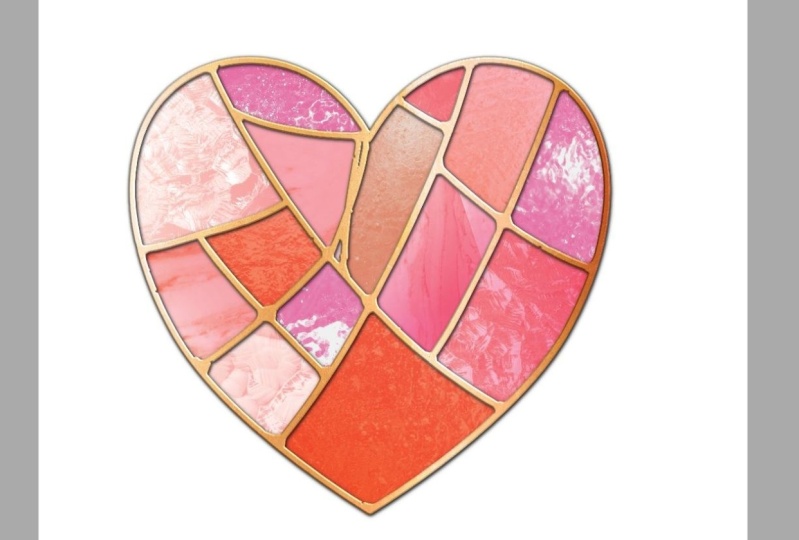
Ein Glasmalereiherz in Designer erstellen
13:59
-
Affinity Designer V2 | Buntglas-Vektor Herzform
Tracey Capone, Illustrator, Photographer & Designer
Über diesen Kurs
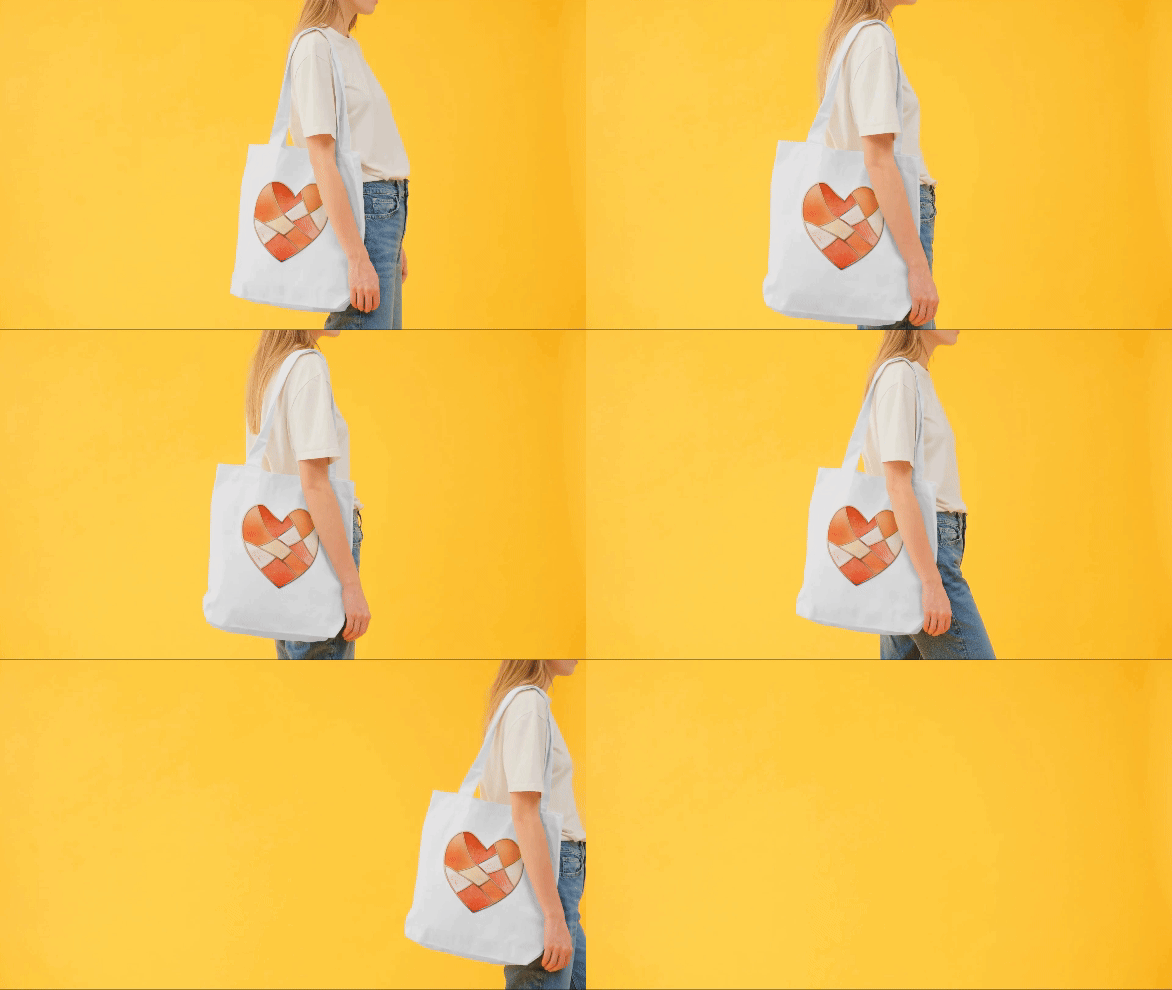
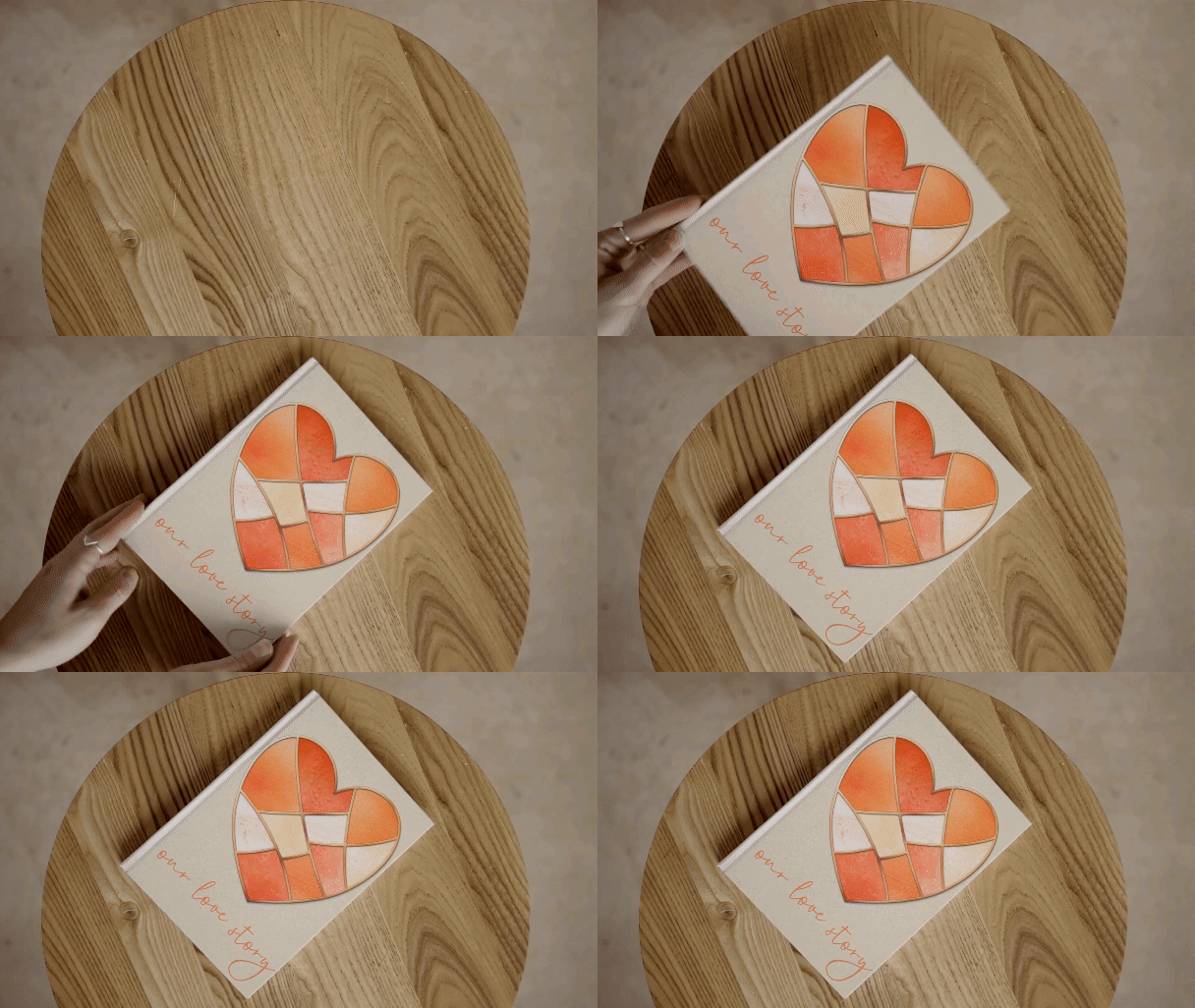
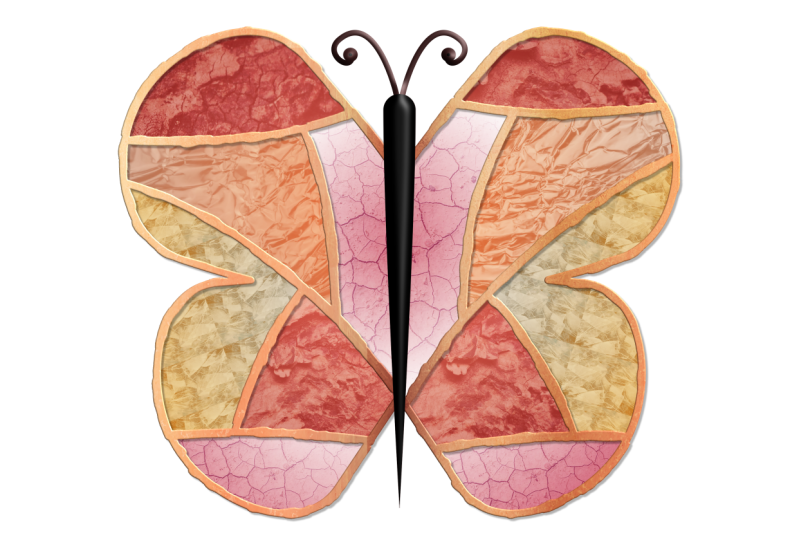
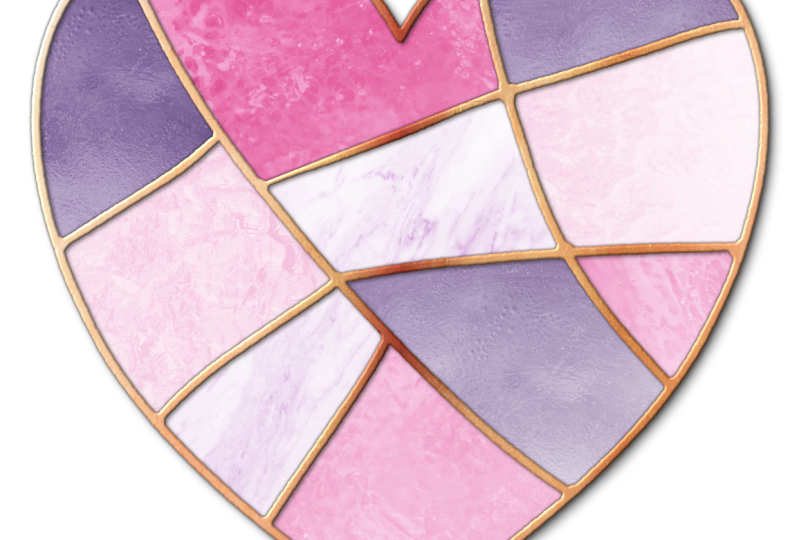
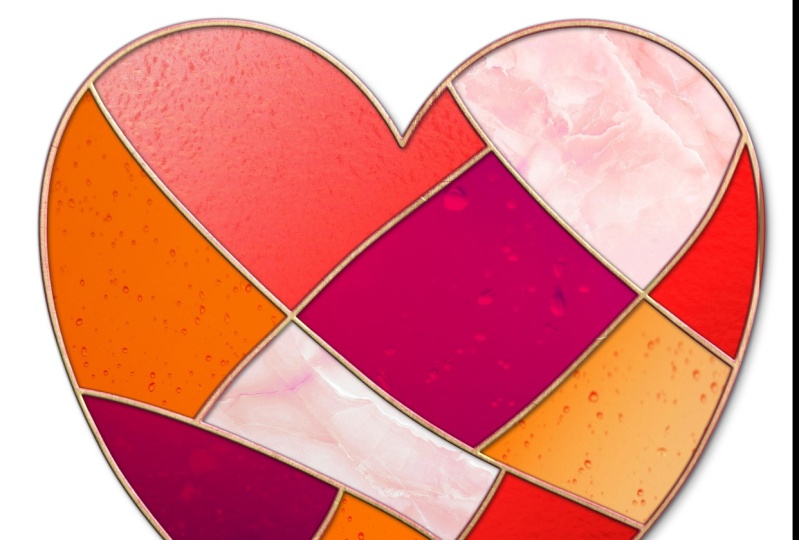
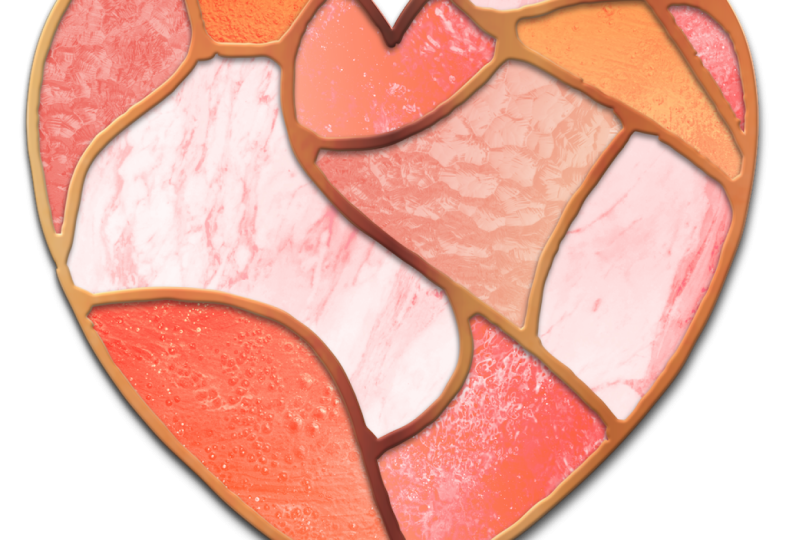
Willkommen zu Affinity in 15, einer Reihe, in der wir schnelle Projekte in Affinity Designer, Photo oder Publisher erstellen. In dieser Kurseinheit zeige ich dir, wie du eine lustige Herzform mit Buntglas-Vektoren kreierst, die sich perfekt für Grußkarten, digitale Sticker, Oberflächenmuster-Designmotive und mehr eignet.
Hi! Ich bin Tracey, Künstlerin, Designerin und Affinity-Profi. Ich lerne sehr gerne alles über die Affinity Suite, damit ich die Tools das tun lassen kann, was ich brauche (auch wenn es nicht immer so ist, wie sie beabsichtigt sind).
In dieser Kursreihe, die meine längeren Kurse hier auf Skillshare ergänzt, teile ich alles, was ich über die drei Apps weiß, sowohl die Desktop- als auch die iPad-Version, in kurzen Kursen, damit du mit einem schnellen, unterhaltsamen Projekt und einer Menge Wissen mitkommst, damit du effizient und effektiv selbstständig arbeiten kannst.
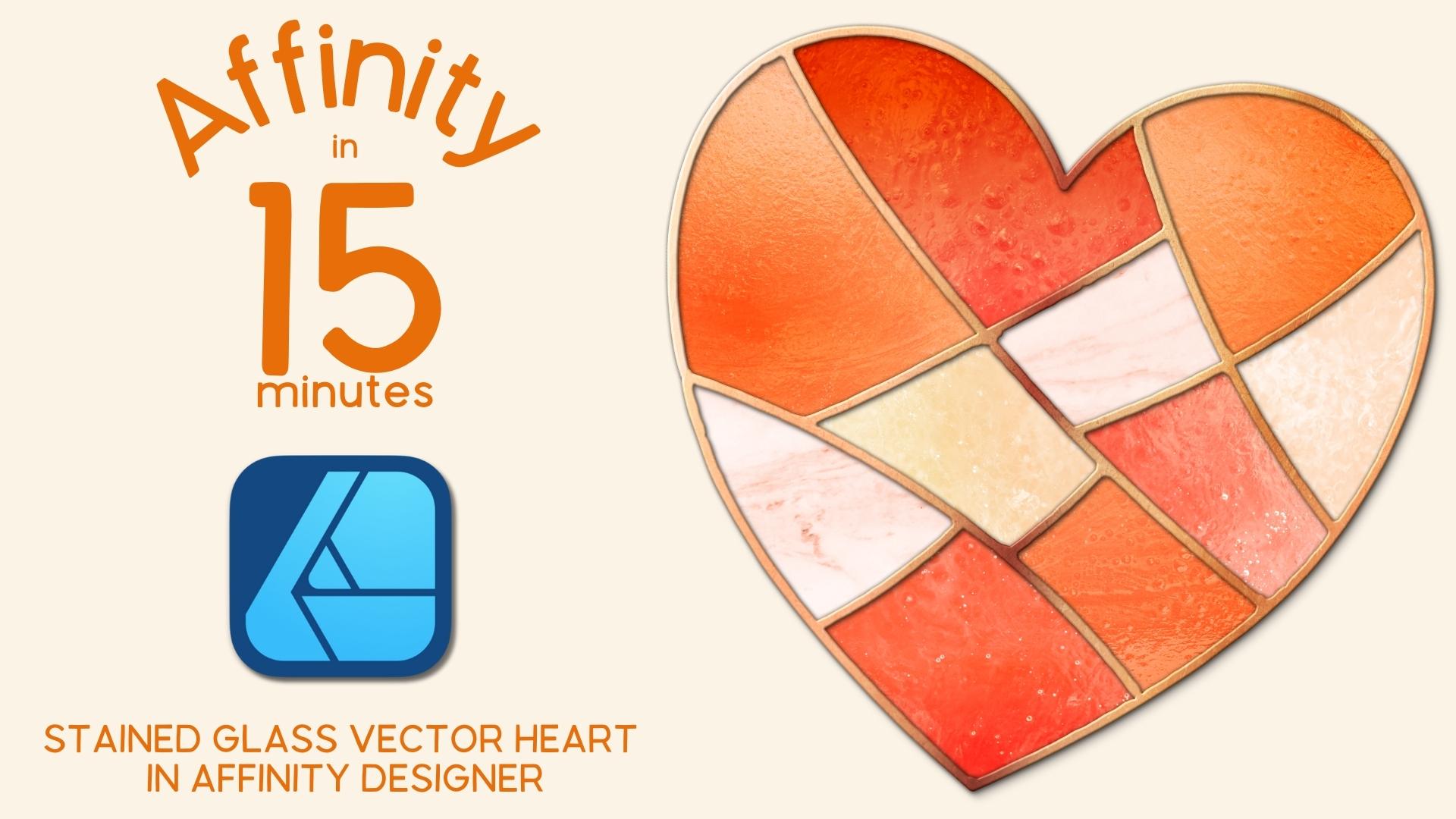

- Die zwei Möglichkeiten, wie du das Messer-Tool verwenden kannst, einschließlich des Zuschneidens einer Form in mehrere Teile. Ich zeige dir, wie du zu kleineren Teilen gehst, damit du genau das schneiden kannst, was du willst, um schnell die gewünschten Formen zu erhalten.
- Wie du das Farbverlaufswerkzeug verwendest, um Vollstände, Farbverläufe und Bitmap-Texturen hinzuzufügen. Auf diese Weise kannst du schnell und effizient Füllungen aus dem Stockstudio, dem Bedienfeld „Assets“ und deinen externen Dateien hinzufügen.
- Wie du Vektorschnittmasken erstellst und verwendest. Auf diese Weise kannst du Duplikate deiner Originalform verwenden, um alles außerhalb der Grenzen deiner Originalform herauszuschneiden, was es zu einer perfekten Möglichkeit macht, Gruppen von Formen sowie Vektoren zu maskieren, bei denen du die Deckkraft deiner Texturen steuern musst.
- So verwendest du das Aussehen-Bedienfeld, um mehrere Füllungen hinzuzufügen. Dieses Studio macht es wirklich einfach, mehrere, verschiedene Füllungen hinzuzufügen, einschließlich Bitmaps, und jeder Füllung ihre eigene Anpassung des Mischmodus.
- So fügst du Gruppen von Formen Schatten und 3D-Effekte hinzu. Wir behandeln auch Dinge, die du beim Hinzufügen von Effekten beachten solltest, damit deine Objekte realistischer aussehen.
- Wie du eine perfekte Linie mit Vektorpinseln und dem Bildhauereimodus im Bleistiftwerkzeug aufteilst. Wenn du realistisch wirkst, kann die geringste Anpassung einer perfekten Linie manchmal den entscheidenden Unterschied machen. Ich zeige dir, wie du mit dem Bleistift-Tool und Vektorpinseln die Lötlinien auf der Glasmalerei aufbrechen kannst, um ihnen einen realistischeren Effekt zu verleihen.
Am Ende des Kurses verfügst du über eine Handvoll Werkzeuge in deinem kreativen Arsenal in Affinity, mit denen du Designs weit über die einfache Herzform hinausgehen kannst, die wir im Kurs entwerfen. Möchtest du keine Herzform erstellen? Kein Problem! Die Schritte, die ich dir zeige, können dir helfen, jedes Glasdesign in Affinity Designer V2 zu erstellen.

Ich verwende die Desktop-Version von Affinity Designer V2. Wenn du jedoch die iPad-Version von Designer V2 verwendest, kannst du gerne an diesem Kurs teilnehmen. Solange du weißt, wo sich die Tools auf dem iPad befinden, kannst du problemlos mitmachen.
Bitte beachte: Dieser Kurs ist speziell für Designer V2 und nicht für Photo oder Publisher gedacht, da einige der oben genannten Tools nur in Designer verfügbar sind.

Dieser Kurs ist anfängerfreundlich, alle sind willkommen, auch erfahrene Affinity-Benutzer:innen. Bitte beachte jedoch, dass es voraussetzt, dass du mit Designer V2 für Desktops vertraut bist, da ich die Benutzeroberfläche während des Kurses nicht überprüfen werde. Wenn die App für dich ganz neu ist, empfehle ich dir, zuerst einen Anfängerkurs in Designer anzusehen, um das Beste aus dem Kurs herauszuholen.

Du erhältst die Affinity-Farbfelderpalette, die ich speziell für den Kurs erstellt habe, einschließlich Volumenständer, Farbverläufe und Metallic-Effekte, damit du mitmachen kannst, ohne dir Gedanken darüber machen zu müssen, welche Farben du wählen sollst.
Ich habe auch die kostenlosen Texturen, die ich im Kurs verwende, in einem leicht zugänglichen Ordner gebündelt, damit du nicht nach deinen eigenen suchen musst!
Links zu allen Themen findest du im Abschnitt Projekte und Ressourcen des Kurses.

Hi! Ich bin Tracey. Ich bin Illustrator, Designer und Fotograf und lebe in der Gegend von Chicagoland. Weitere Informationen über mich und meine Arbeit findest du in meinem vollständigen Profil. (Link oben) Ich arbeite seit über einem Jahrzehnt Vollzeitkünstlerin, nachdem ich 2011 die Unternehmenswelt hinter mir gelassen habe. Zusätzlich zu meiner Tätigkeit als Kursleiter:in arbeite ich hauptberuflich und verkaufe meine Arbeiten auf meiner eigenen Website sowie Print-on-Demand-Websites wie Spoonflower, Etsy und mehr.
Ich verwende Affinity-Produkte seit einigen Jahren und lerne gerne so viel wie möglich über die Tools, damit ich sie nicht nur so einsetzen kann, wie sie gedacht waren, sondern sie auch für mich funktionieren lassen kann. Und ich teile dieses Wissen gerne mit meinen Kursteilnehmer:innen! Ich hatte das Privileg, von Serif, dem Unternehmen, das die App erstellt hat, zweimal als Kursleiter:in für ihre Apps angesprochen zu werden. Links zu den Spotlight-Artikeln sowie einer Creative Session, die ich für ihren YouTube-Kanal erstellt habe, findest du auf meiner Profilseite.
Wenn du Fragen zum Kurs hast oder Feedback zu deinem Projekt haben möchtest, kannst du mir das gerne im Diskussionsbereich des Kurses mitteilen oder mir eine E-Mail an hello@traceycapone.com senden.
Ich freue mich darauf, dich im Kurs zu sehen!
Musikkredit: „Coffee Stop“ von Aves auf artlist.io (Lizenz in Datei)
Kursprojekte Alle anzeigen (27)
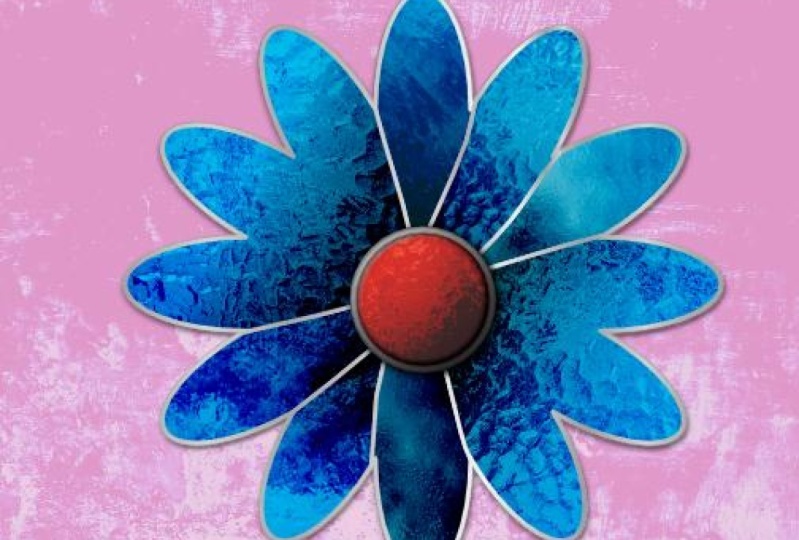


Bitte beachte, dass dieser Kurs nur für persönliche Bildungs- und Informationszwecke zur Verfügung gestellt wird, allgemeiner Natur ist und nicht als Ersatz für professionelle, rechtliche oder medizinische Beratung gedacht ist. Lies mehr darüber in unseren Nutzungsbedingungen.